02 快速入门
访问入口
部署使用项目配置的产品域名时,入口如下;私有部署请替换成实际服务地址。本文未以这些链接的可访问性证明线上部署已完成。
| 入口 | 地址或路径 | 用途 |
|---|---|---|
| 产品首页 | 产品首页 | 了解产品,进入后台或演示入口 |
| 管理后台 | 管理后台 | 企业注册、登录和运营管理 |
| 使用说明 | 使用说明 | 无需登录,支持章节浏览和关键词搜索 |
| 本企业接待页 | /c/自己的站点标识 |
在“安装接入”取得本企业链接 |
首页的演示站点不属于新注册企业。请使用后台“安装接入”显示的链接验证本企业资料。
第一步:手机号注册或登录
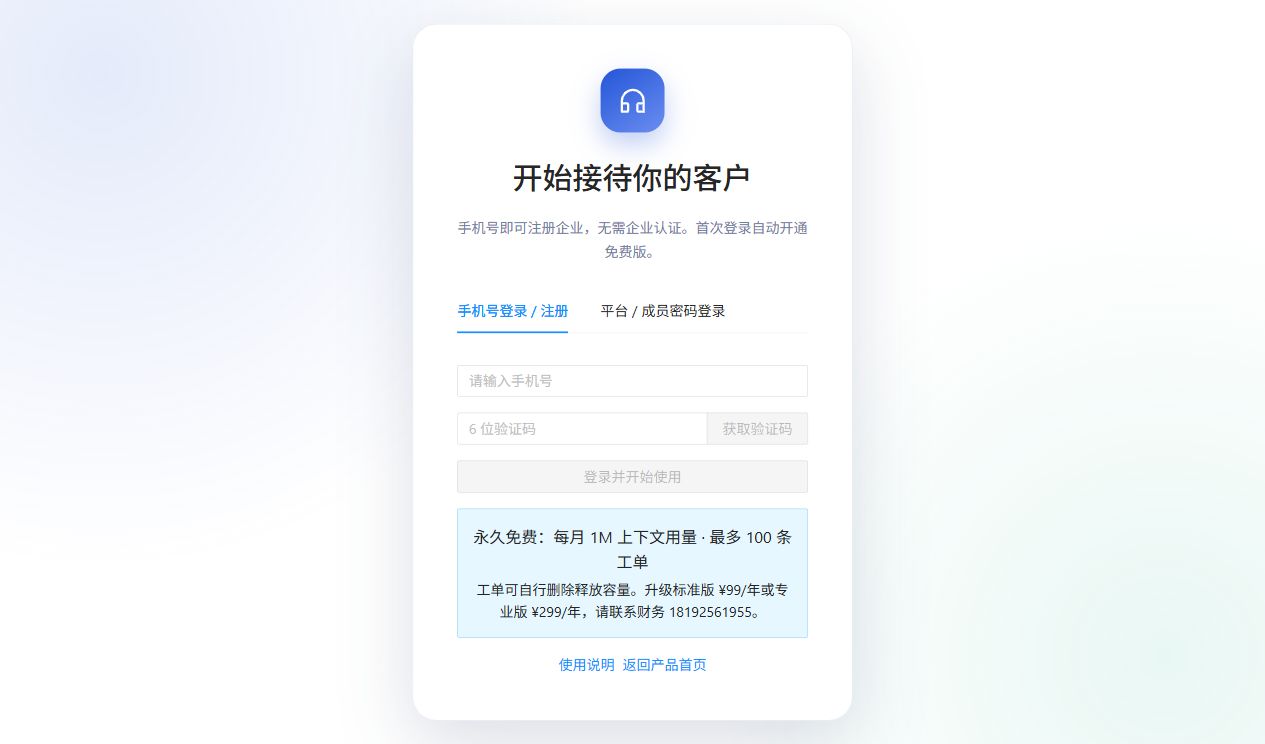
图 2:实际产品登录页,当前选中“手机号登录 / 注册”;未填写或提交真实手机号。
- 打开管理后台,选择“手机号登录 / 注册”。
- 输入企业自用的手机号,点击“获取验证码”。
- 填写收到的 6 位验证码,点击“登录并开始使用”。
- 首次登录自动注册企业、建立企业管理员账号、默认空间和站点,使用免费版,无需企业认证。
验证码有效期为 5 分钟,两次发送间隔为 60 秒;验证码最多允许 5 次错误。当前实现还限制单手机号每日最多 10 次、同 IP 每小时最多 20 次发送。达到限制后按页面提示等待。
若显示“接待空间正在开通”,账号已经注册。可以等待后刷新,或由管理员在“企业与套餐”点击“重试开通”。空间开通完成后再测试接待。
第二步:完成企业和空间检查
- 在“企业与套餐”保存企业名称,核对当前套餐和空间开通状态。
- 检查顶部空间选择器。首次创建的空间名称使用注册手机号;资料和站点操作应在目标空间下进行。
- 企业名称用于后台识别,访客展示名下一步在“站点”设置。
第三步:上传知识并配置接待
| 顺序 | 后台位置 | 操作 | 完成标志 |
|---|---|---|---|
| 1 | 知识资料 | 上传产品、服务和常见问答,查看“索引状态” | 资料状态为“就绪” |
| 2 | 站点 | 配置展示名、欢迎语、推荐问题、允许来源 | 保存成功,来源与实际网址一致 |
| 3 | 工单分类 | 至少配置一种需要人工跟进的分类 | 分类启用,字段规则有效 |
| 4 | 站点 | 若需收集工单,开启“允许创建工单” | 工单开关已启用 |
| 5 | 安装接入 | 打开自己的独立接待页 | 页面展示本企业内容 |
第四步:做一次完整测试
- 用资料里明确包含答案的问题咨询,例如“某产品的标准版年费是多少?”。
- 检查回答与资料的产品名称、套餐、购买周期和价格是否一致。
- 提出资料未覆盖的问题,检查助手是否说明资料不足或追问必要条件。
- 如需工单,使用专门的测试内容请求人工跟进,检查确认卡片,批准后到后台核对工单。
- 拒绝另一次确认卡片,核对未创建相应工单。
- 在“会话”检查记录;确认后分享独立链接或安装网站组件。
工单测试可能产生真实记录,请使用团队允许的测试信息。上线检查还应覆盖真实嵌入来源、手机浏览器和容量不足时的提示。
认识后台导航
| 位置 | 用途 |
|---|---|
| 企业与套餐 | 企业名称、当前套餐、申请升级、开通与同步重试 |
| 知识资料 | 管理回答依据 |
| 工单/工单分类 | 处理需求、配置收集规则 |
| 会话/审计 | 查看咨询内容和操作记录 |
| 用量与配额 | 当前空间用量、剩余额度和重置时间 |
| 站点/安装接入 | 配置公开入口并获取安装代码 |
| 成员 | 管理团队账号和角色 |
顶部“使用说明”和业务页“如何使用”可打开对应指南;常见问题按现象提供排查顺序。