05 网站安装与访客使用
两种接入方式
| 方式 | 需要准备 | 适合用途 |
|---|---|---|
| 独立接待链接 | 已配置站点和产品来源 | 分享给客户、先行测试,无需改企业网站代码 |
| 网站悬浮组件 | 已配置站点、企业网站来源及页面代码 | 在现有企业网站提供咨询入口 |
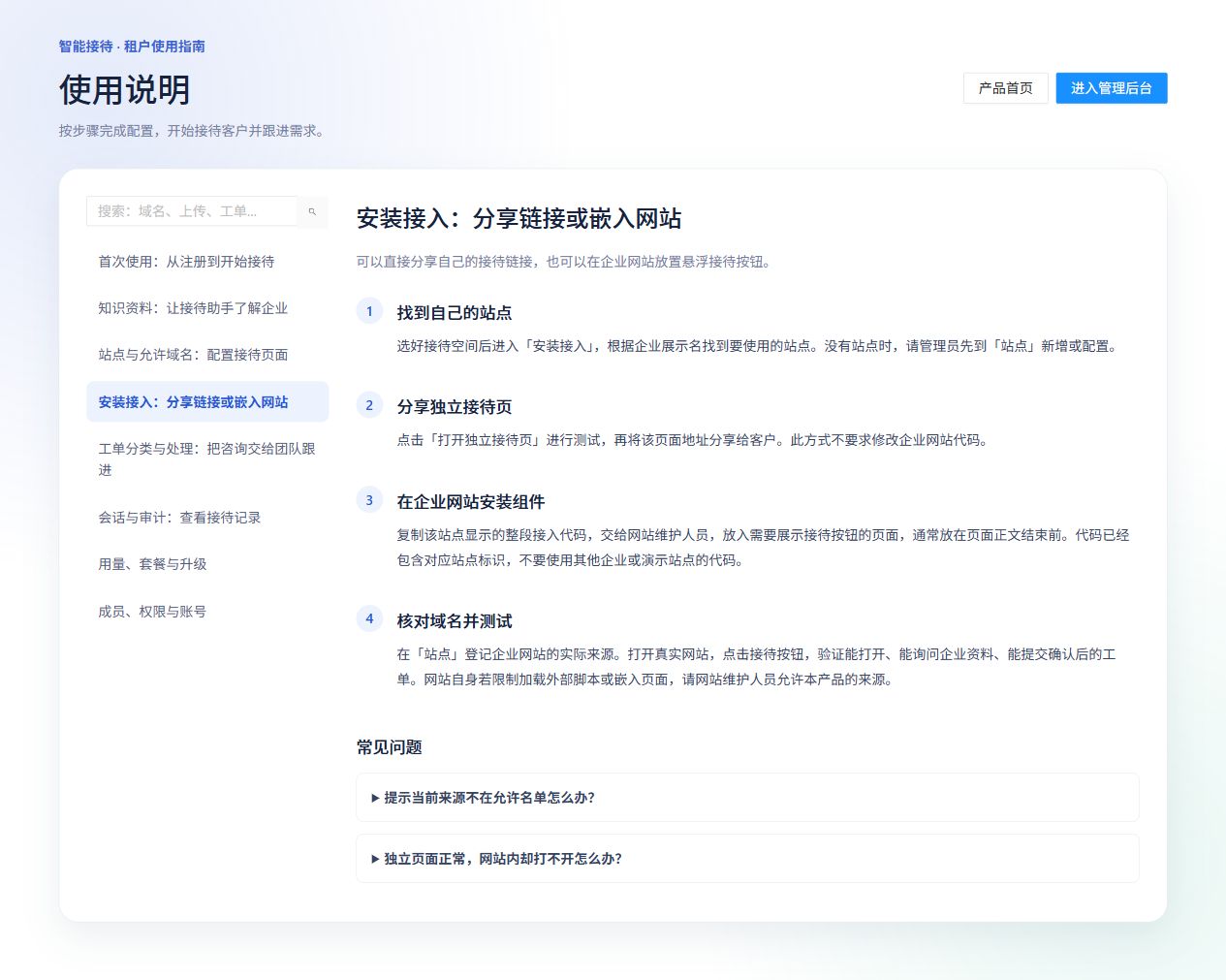
图 5:产品内置安装指南。每个站点的实际链接和专属脚本由后台“安装接入”页面提供。
分享独立接待链接
- 在后台选好空间,进入“安装接入”。
- 根据企业展示名找到目标站点,点击“打开独立接待页”。
- 验证展示与知识回答后,复制该页面地址分享给客户。
链接格式为 产品服务地址/c/站点标识。请使用后台生成的实际地址;首页演示链接不能替代本企业入口。
安装网站组件
- 在“站点”登记企业网站的完整来源,保留需要使用的独立页来源。
- 在“安装接入”复制本站点显示的整段脚本。
- 将代码交给网站维护人员,加入需要显示接待入口的页面,通常放在
</body>前。 - 发布网站后,在真实域名下刷新页面并测试。
以下仅展示格式,company-sales 必须替换为后台提供的真实站点标识,脚本域名应与实际部署一致:
<script
  src="https://aireceptionist.bosheng.online/widget.js"
  data-site-key="company-sales"
></script>
组件在页面右下方显示“AI”按钮,打开后通过嵌入页接待。手机窄屏采用全屏面板。组件按钮“×”收起面板,不能据此判断咨询已结束;结束咨询请使用会话内的相应操作。
如果网站设置内容安全策略(CSP),网站维护人员需按既有安全方案允许加载本产品的脚本和嵌入页面。浏览器限制嵌入访问时,可使用接待页提供的新窗口入口。
访客使用流程
- 打开链接或点击网站“AI”按钮,查看企业展示名、欢迎语和推荐问题。
- 输入问题或选择推荐问题,开始咨询。
- 需要人工跟进时,按助手提示提供所需信息,检查工单确认卡片。
- 同意提交时批准卡片;不同意时拒绝或先修改信息。
- 需要回看时使用历史入口;符合会话状态和授权条件时恢复咨询。
- 已结束或空闲关闭的会话不能继续,应点击“开始新咨询”。
访客历史与当前访客身份和浏览器访问条件有关;更换浏览器或设备、清除相关数据后,不保证能恢复相同历史。
会话结束
默认连续 10 分钟没有访客新消息,会话由服务端自动结束并撤销授权。工单反馈消息也计为访客活动;刷新页面、保持窗口打开或授权自动续期不会延长会话。关闭浏览器后仍会计时,历史和已提交工单保留。实际部署可调整空闲时长,以提示为准。
安装验收清单
- 独立页和嵌入页面展示正确的企业与站点。
- 真实网站的协议、域名及端口都在允许来源中。
- 资料就绪,问答覆盖常见问题和资料不足的问题。
- 工单卡片信息正确;批准后后台有记录,拒绝后没有对应记录。
- 电脑与手机均能打开、输入和关闭面板。
- 嵌入访问受限时,新窗口接待入口可用。