06 工单分类与处理
工单记录需要团队继续处理的需求。普通问答不一定产生工单;工单也不代表人工已经接手或作出服务承诺。
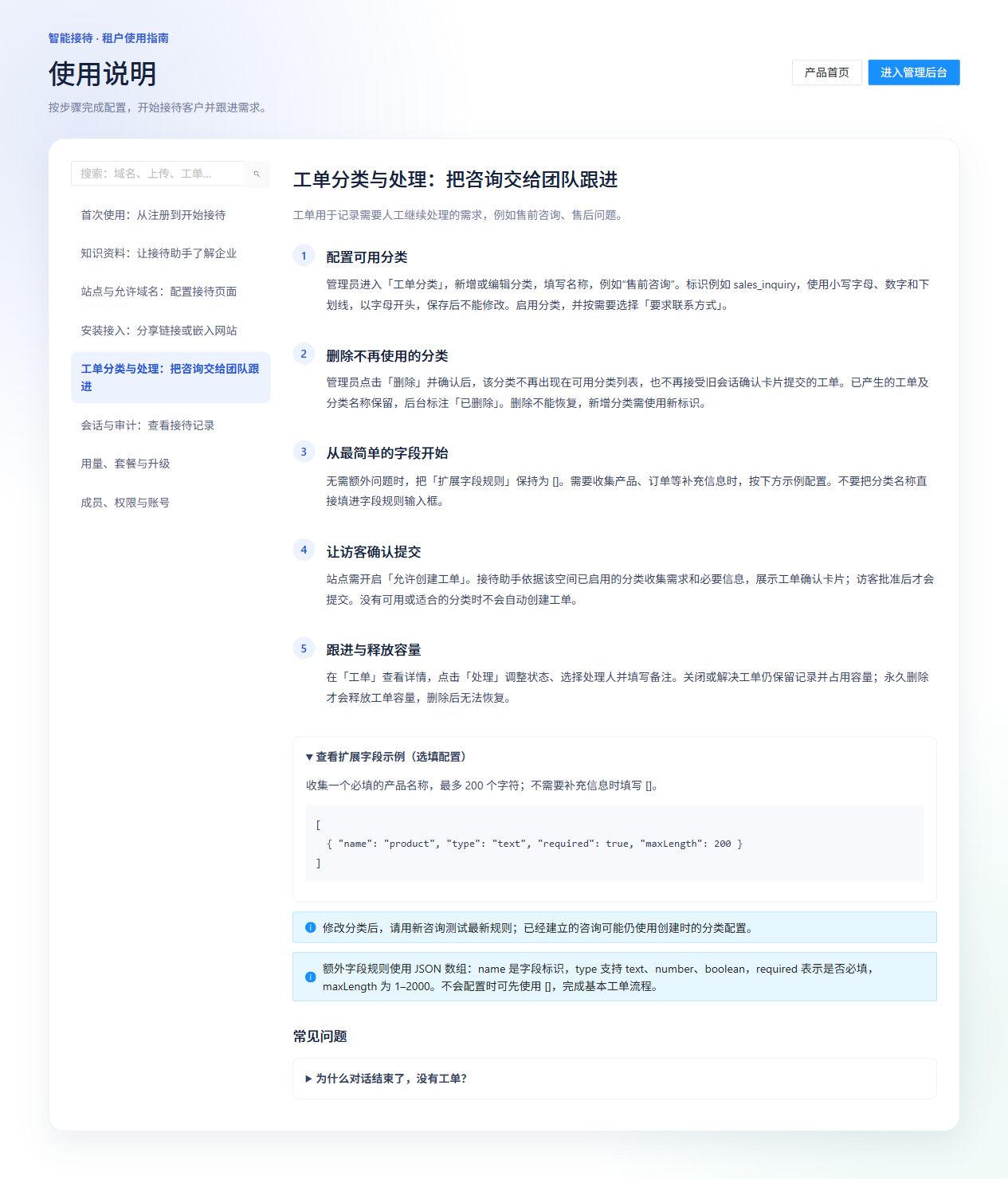
图 6:产品内置工单指南,已展开扩展字段示例;这是使用说明页面,不是实际提交记录或确认卡片截图。
配置工单分类
企业管理员或平台运营进入“工单分类”,点击“新增分类”或已有分类的“配置”。
| 字段 | 说明 | 示例 |
|---|---|---|
| 分类标识 | 小写字母、数字、下划线,以字母开头;保存后不能修改 | sales_inquiry |
| 分类名称 | 访客和后台看到的名称 | 售前咨询 |
| 启用 | 是否允许使用此分类收集新工单 | 开启 |
| 要求联系方式 | 是否必须提供联系方式 | 按团队跟进需要设置 |
| 扩展字段规则 | JSON 数组,定义需收集的补充信息 | 无补充信息时填写 [] |
仅有分类还不够:对应站点需开启“允许创建工单”,空间和会话可用,分类与需求匹配且信息满足规则,并有足够工单容量。
扩展字段示例
收集一个必填的产品名称:
[
  {
    "name": "product",
    "type": "text",
    "required": true,
    "maxLength": 200
  }
]
| 属性 | 含义 |
|---|---|
name |
字段标识;使用固定、明确的名称 |
type |
支持 text、number、boolean |
required |
是否必填,使用 JSON 的 true 或 false |
maxLength |
长度规则,允许 1–2000;示例文本上限为 200 |
不要把分类名称填入规则输入框,也不要使用中文引号或尾随逗号。不需要额外字段时,用 [] 完成基本流程。修改分类后使用新咨询测试;旧咨询可能保留创建时配置,但服务端仍验证提交时的分类状态。
访客确认后提交
- 助手根据有效分类收集摘要、联系方式和必要补充信息。
- 展示确认卡片供访客核对。
- 访客批准后提交;拒绝卡片不创建对应工单。
- 团队以后台“工单”列表中的记录判断创建是否成功。
没有可用或合适的分类、信息不符合规则、额度或容量不足,以及实际提交失败时,不能视为工单已创建。助手在文字中表示“会帮您登记”也不能替代后台记录。
查看、分配和处理
企业管理员和操作员可处理工单,只读成员可查看,联系方式按权限展示。进入“工单”,按状态筛选,点击“详情”查看编号、摘要、分类、联系方式、状态与处理历史;点击“处理”调整状态、选择处理人和填写备注。
处理人必须是本企业启用的非只读成员。多成员同时操作时,如果提示记录已改变,应刷新详情,核对最新状态后再保存。
| 当前状态 | 可切换状态(不含保持原状态) |
|---|---|
| 待处理 | 处理中、已关闭 |
| 处理中 | 待处理、已解决、已关闭 |
| 已解决 | 处理中、已关闭 |
| 已关闭 | 待处理 |
因此,待处理工单若已处理完成,应先进入“处理中”,再改为“已解决”。处理备注用于记录已联系、补充资料和下一步安排。
删除与容量
解决或关闭工单仍保留记录并占用工单容量。需要释放容量时,有操作权限的成员可点击“删除”,确认后清空工单正文、联系方式、补充字段和处理历史,仅保留防重复提交所需标识。删除后无法通过产品恢复。
管理员删除分类后,该分类不再接受新工单,旧确认卡片也不能继续提交该分类。历史工单和原分类名称保留,后台标注“已删除”;分类本身不能恢复,原分类标识不可复用。